AILIVE
快速开始
登录、准备数字人、建直播间、接客户端,确认费用后开播。沿着 6 步走一遍。
第一次用 AILIVE,按下面 6 步走一遍:从登录工作台,到在中控台看着数字人播出第一场。每一步都可以先跳过、之后再补,但开播前检查会提醒你缺了什么。
登录并进入工作空间
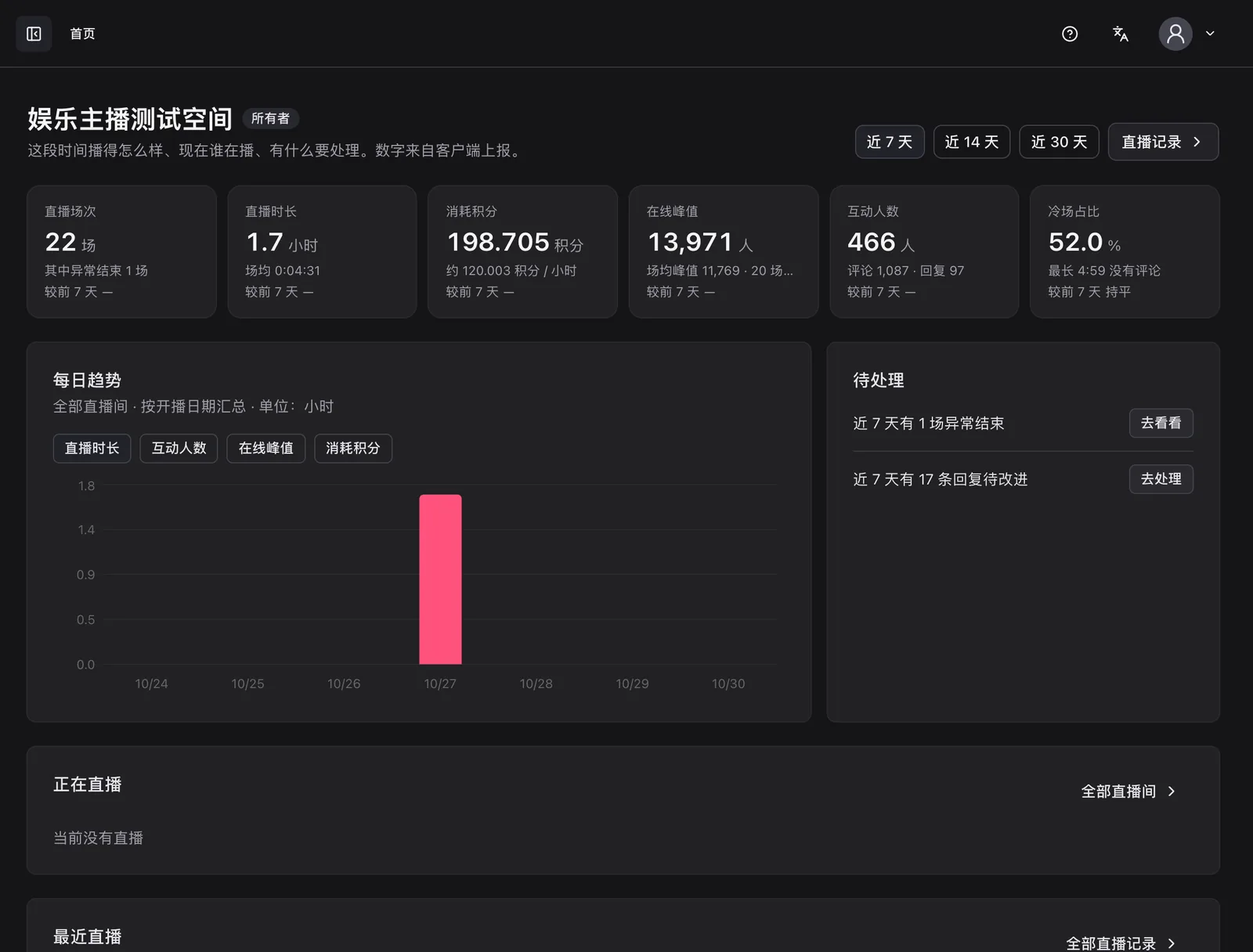
打开工作台,用手机号和短信验证码登录,阅读并同意页面上的协议。第一次使用时按提示创建工作空间。
数字人、直播间、歌曲和积分都属于当前工作空间。看不到某个按钮时,先确认自己在正确的空间、有对应的角色,见空间与成员。
创建数字人
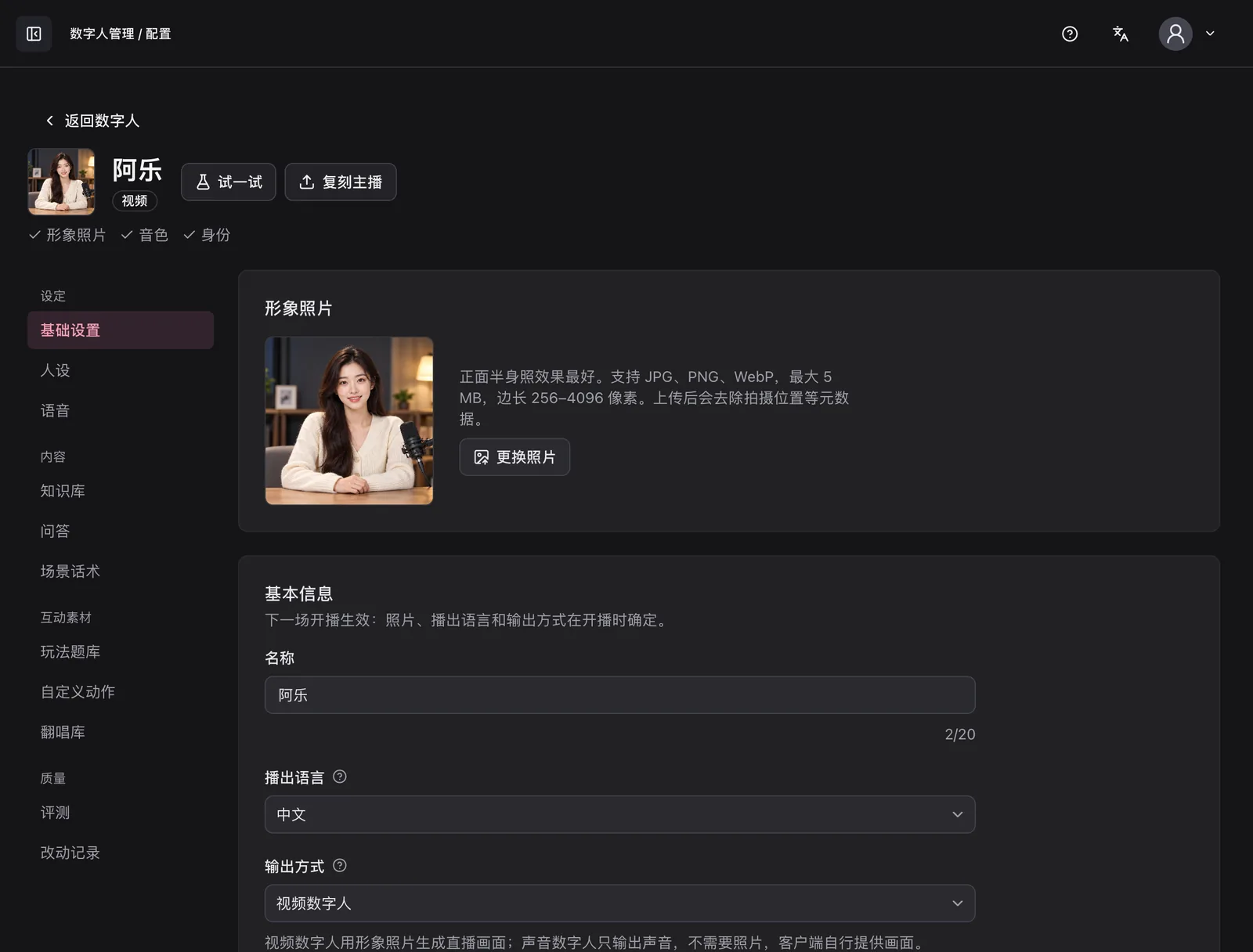
打开「数字人管理」,点「创建数字人」,填名称、身份和描述,选播出语言和输出方式。形象照片、音色和其余人设可以创建后再补。
- 视频数字人用形象照片生成直播画面;声音数字人只输出声音,画面由客户端提供。
- 开播前至少要有形象照片(视频数字人)、音色和身份,详情页顶部的「开播前检查」会标出缺少的项。
详细配置见数字人。
写人设、选声音
在「人设」里按身份、性格与语气、称呼观众、不能说的话、补充说明填写,保存后直播中的下一条回复就会使用。在「语音」里选一个音色,试听满意后保存。
创建直播间
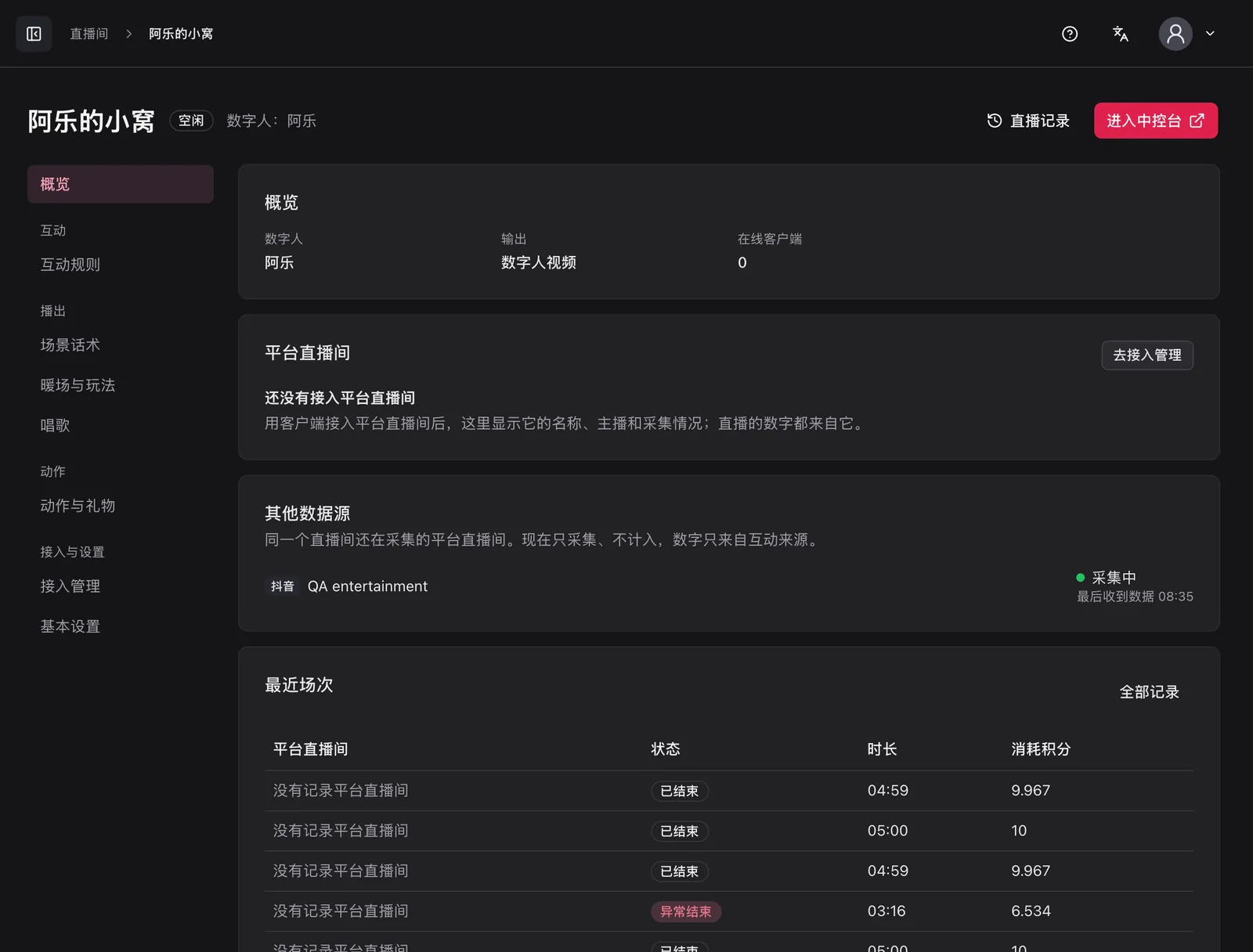
打开「直播间」,新建一个直播间,选择数字人和输出方式。直播间长期存在,可以反复开播,每次开播记录一场。
创建直播间不扣积分。互动规则、场景话术、暖场与玩法可以开播前设好,也可以直播中在中控台调整,见直播间。